对照原始线稿与 CAD 结果
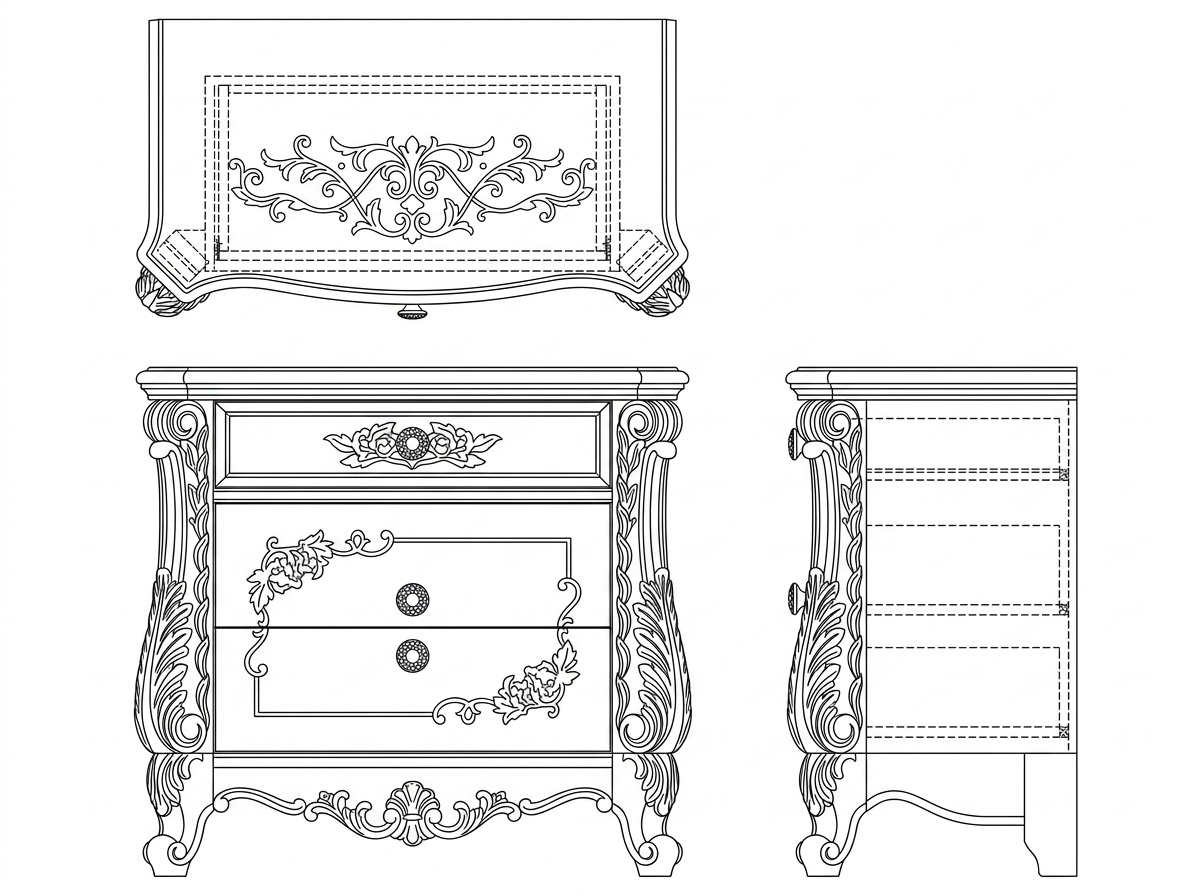
柜体 · 站点演示拖动平移
正在读取 CAD 预览…
先看原图包含什么
这份线稿包含柜体的多个视图、较长的边框线以及密集的装饰曲线。整体轮廓便于观察视图是否完整,装饰区域则适合检查相邻曲线在局部的区分情况。
原图属于线稿输入;此处没有用家具实物照片推断三维结构。页面提供原图链接供放大对照,展示的 CAD 图面沿用本站已经公开的同一份演示产物。
从外轮廓开始逐区对照
先比较各个视图所在的位置和主要边界。再选一个转角或较长边框作为起点,逐步移动到装饰花纹和较短的连接线;不要只看缩小后的整体轮廓相似度。
可以先看一小块区域是否有缺线或多余线,再换到其他视图。浏览器中的预览适合定位需要进一步检查的地方,并不自动给出全图精度评分。
在真实预览里选择单个实体
将鼠标移到线条上或点击,可看到黄色高亮;开放路径会显示起终点。拖动画布平移,滚轮或缩放按钮调整视野,放大查看入口可以打开更大的模型空间。
注意装饰曲线与相邻直线分别高亮时的区别。每次高亮对应一个 SVG 元素,不会仅因两段直线相似就把它们作为同一个选择;闭合或复合路径不会显示虚构端点。
- 找到一段较长直线,观察单实体高亮。
- 移动到装饰曲线附近,比较相邻实体。
- 缩放并拖动查看视图边角。
- 对照原图记录需要到 CAD 软件里复核的位置。
这个演示能说明什么
这份样例展示了线稿与可交互 CAD 图面的对应关系,以及实体查看方式。它没有提供经过认证的真实尺寸、误差百分比或加工结论,也没有用装饰线的视觉相似来代替几何检查。
实际使用时可以上传自己的工程线稿生成预览。下载需要注册并登录,拿到 DXF 后再按可信尺寸校准,并检查文字、轮廓和目标软件的使用要求。